
# 帮助文档
# 工具简介
插件稳定性测试工具用于验证米家 App 中目标设备插件在长时间运行和随机操作过程中的稳定性。工具会通过已连接的 Android 手机启动米家 App 及目标插件,持续执行自动化操作,同时监控插件相关的系统日志,识别以下异常:
- Java Crash:插件发生 Java 层崩溃;
- Native Crash:插件发生 Native 层崩溃;
- ANR:插件或相关进程发生无响应。
工具支持以下三类设备接入方式:
- Wi-Fi;
- BLE-Mesh;
- 蓝牙。
三类入口的操作流程基本一致,请根据被测设备的实际接入方式进入对应工具。
# 测试前准备
# 手机准备
- 准备一台 Android 手机,并通过 USB 连接到电脑。
- 开启手机的 USB 调试。
- 小米手机除普通 USB 调试外,还需要开启USB 调试(安全设置)。
- 关闭手机自动锁屏,建议设置为“永不”。测试过程中手机锁屏后,工具可能无法继续执行点击和滑动操作。
- 手机中安装米家 App,并登录可正常使用目标设备的账号。
- 测试期间不要拔出 USB 线,也不要在手机上手动切换到其他应用。
# 米家 App 和插件准备
开始测试前,先在手机上手动打开目标设备插件,并完成以下操作:
- 处理隐私协议、用户协议等首次进入弹窗;
- 处理插件升级或米家 App 升级提示;
- 确认插件页面可以正常打开;
- 确认设备状态和控制入口可以正常显示。
如果目标插件在测试过程中仍然会弹出首次确认、升级或权限弹窗,可能导致插件版本获取失败,也可能阻塞自动化探索任务。
# IoT 设备准备
- 被测 IoT 设备必须已经在米家 App 中完成配网;
- 设备需要处于可连接、可控制状态;
- 设备型号、接入方式和当前工具入口必须匹配;
- 当前登录账号需要拥有该设备的测试权限;
- 不支持未接入米家 App 的设备进行插件稳定性测试。
# 安全准备
插件稳定性测试会对设备插件进行长时间随机点击操作,可能触发真实的设备控制指令,例如调节温度、开关电源、调节功率、开关水阀等。开始测试前必须确认测试环境安全。
以下设备测试期间必须安排人员现场值守,禁止无人挂测:
- 发热类设备:电热毯、取暖器、暖风机、浴霸、电暖桌等;
- 大功率设备:通过智能插座控制的大功率电器;
- 水相关设备:加湿器、热水器、智能水阀等;
- 燃气相关设备:燃气热水器等。
其他安全要求:
- 智能窗帘、电动晾衣架、扫地机器人等机械运动设备,测试前清理周围障碍物;
- 智能门锁测试可能导致反锁或意外解锁,测试前准备备用开锁方式;
- 测试环境应配备必要的消防设施;
- 长时间测试建议定期巡检设备状态;
- 如果发现设备过热、异味、异响或其他异常,应立即停止任务并断电。
# 工具入口
在客户端左侧的测试工具区域,根据设备接入方式选择:
- 插件稳定性测试(Wi-Fi);
- 插件稳定性测试(Mesh);
- 插件稳定性测试(蓝牙)。
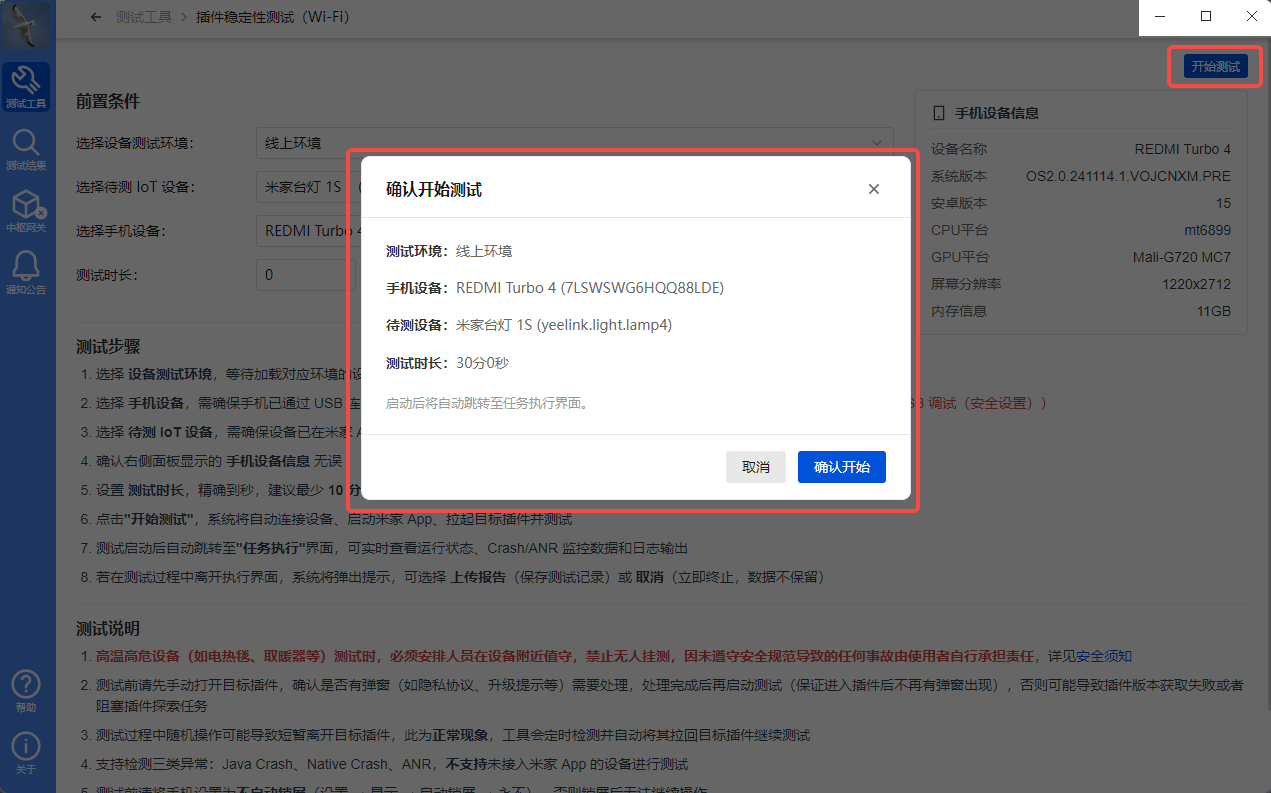
进入工具后,页面会显示测试环境、手机设备、IoT 设备和测试时长等配置项。
# 创建测试任务
# 选择测试环境
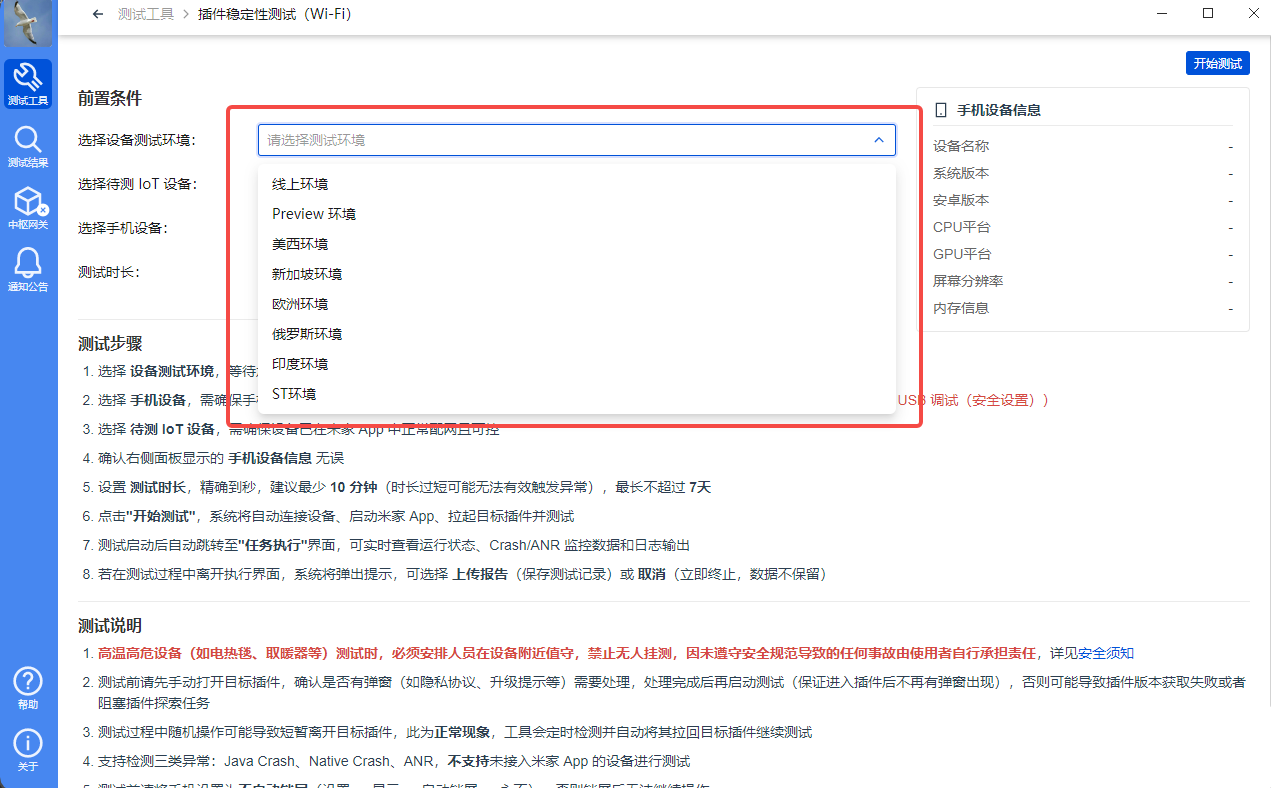
在“选择设备测试环境”下拉框中选择被测设备所属的测试环境。选择环境后,工具会加载该环境下可用的 IoT 设备列表。
如果环境列表加载失败,请先确认客户端登录状态和网络连接;如果接口返回登录失效,需要重新登录客户端。
# 选择 IoT 设备
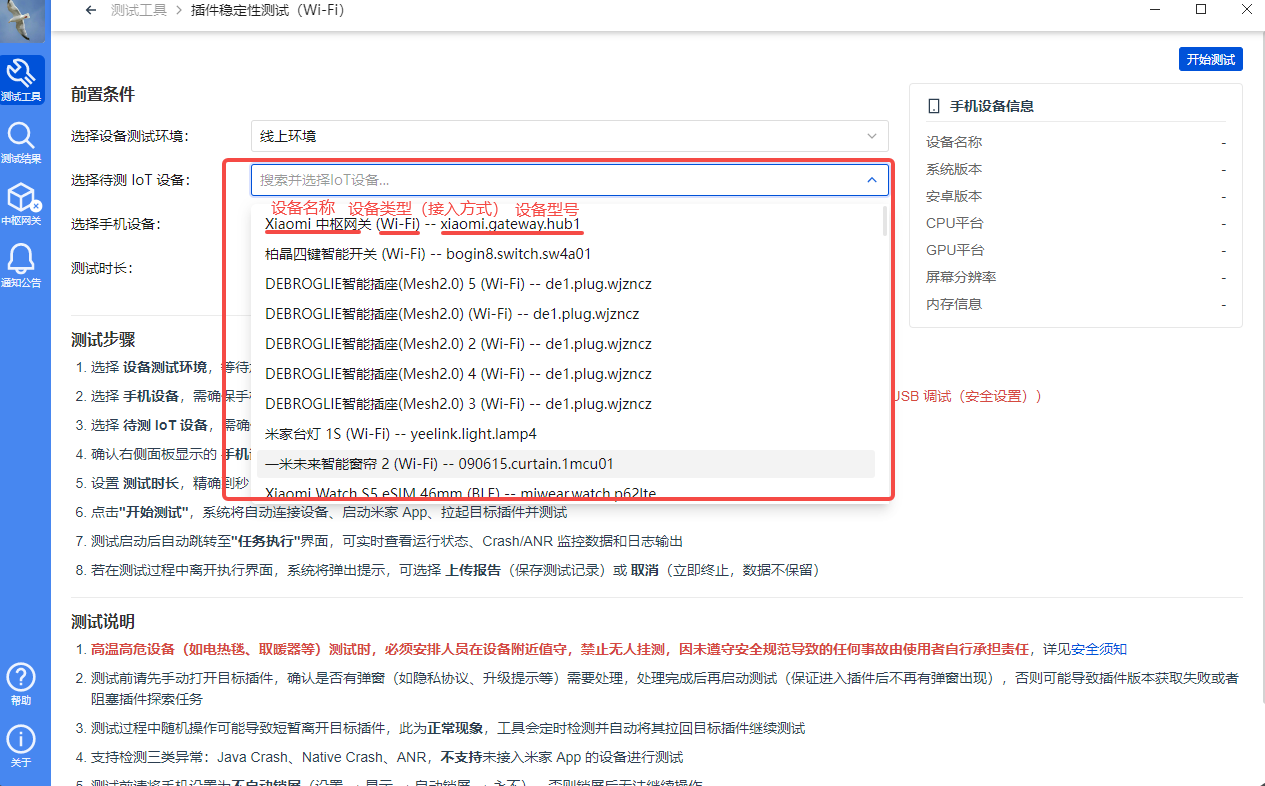
在“选择待测 IoT 设备”下拉框中选择目标设备。列表中会显示设备名称、接入方式和型号,支持按设备名称、型号或设备 ID 搜索。
工具会检查以下内容:
- 设备接入方式是否与当前入口匹配;
- 当前账号是否拥有设备权限;
- 设备是否存在于所选测试环境。
如果设备接入方式不匹配或没有权限,工具会清空当前选择,需要重新选择符合条件的设备。
# 选择手机设备
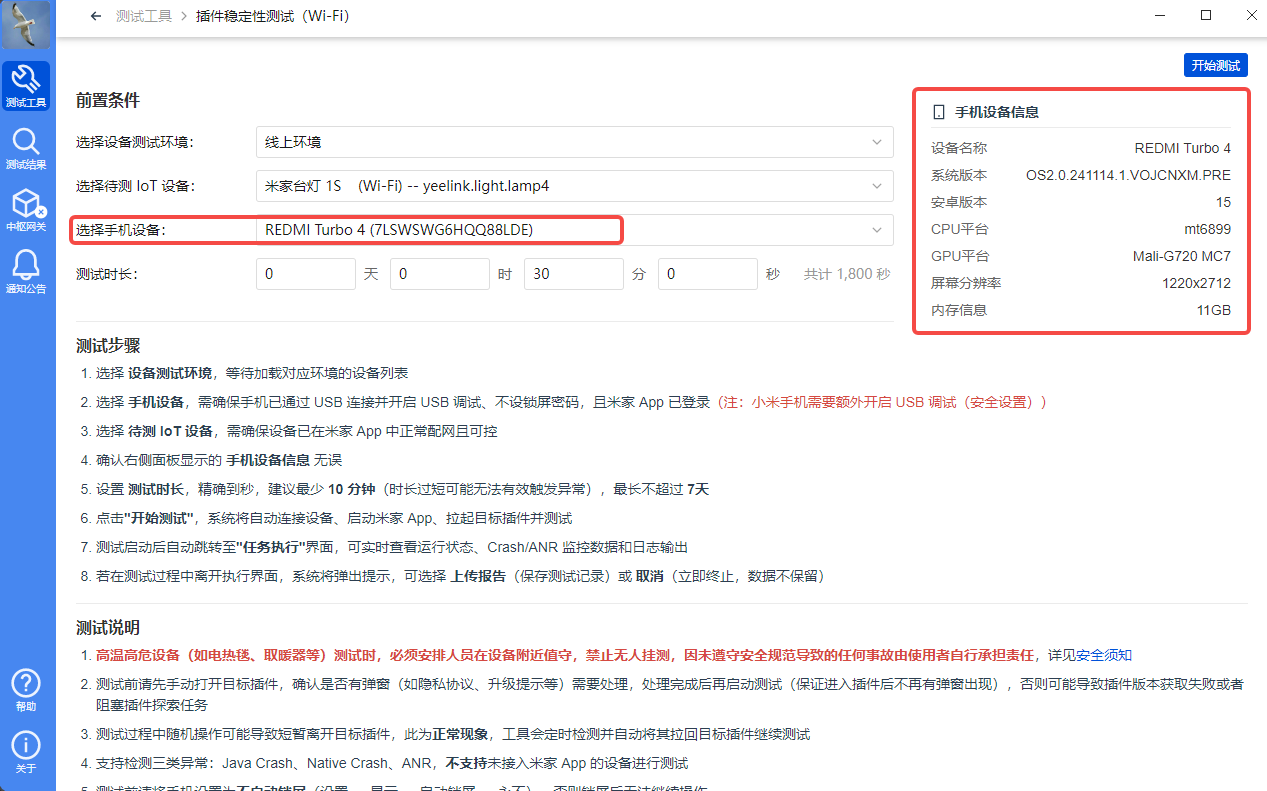
在“选择手机设备”下拉框中选择已通过 USB 连接的 Android 手机。工具会读取并展示手机信息,包括:
- 设备名称;
- 系统版本;
- Android 版本;
- CPU 平台;
- GPU 平台;
- 屏幕分辨率;
- 内存信息。
选择手机后,等待右侧手机信息加载完成,再继续选择 IoT 设备。
# 设置测试时长
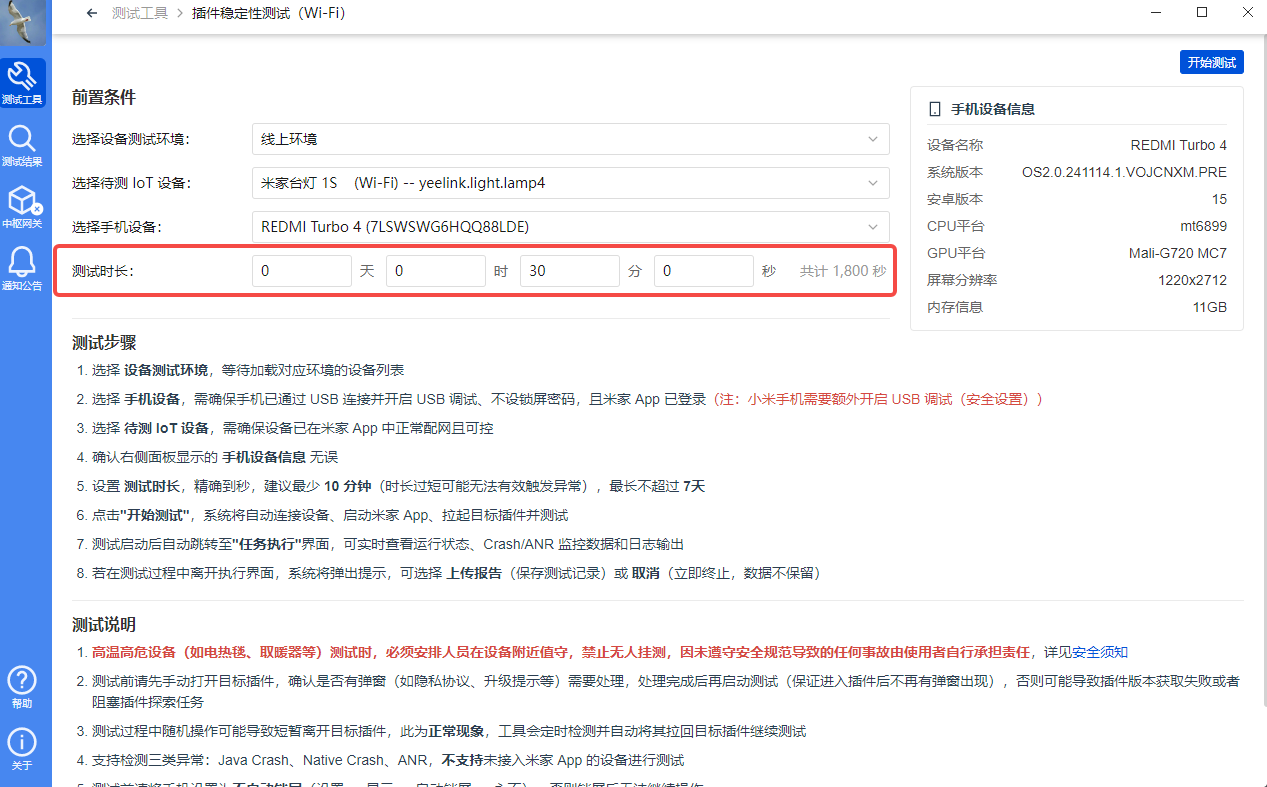
测试时长可以精确到天、时、分、秒:
- 最短时长:大于 0 秒;
- 最长时长:7 天;
- 页面建议时长:至少 10 分钟;
- 建议根据设备类型、插件复杂度和测试目的设置足够的运行时间。
时长过短可能无法充分触发插件异常。高危设备不建议在无人值守的情况下设置长时间测试。
# 确认并开始测试
点击“开始测试”后,工具会先检查以下必填项:
- 测试环境;
- 手机设备;
- 手机信息是否仍在加载;
- IoT 设备;
- 测试时长。
检查通过后会弹出“确认开始测试”窗口,展示测试环境、手机设备、待测设备和测试时长。确认信息无误后,点击“确认开始”,工具会自动跳转到任务执行页面。
# 执行测试
# 执行页面信息
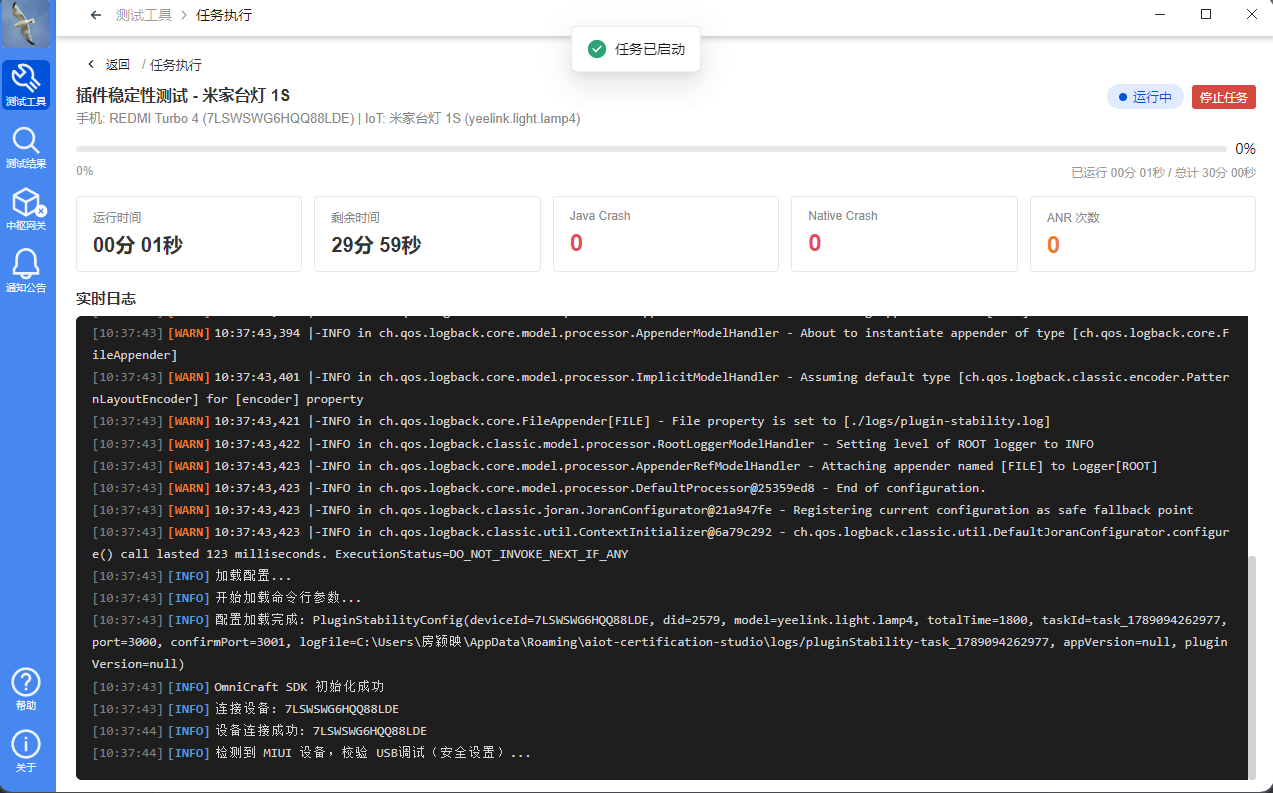
任务执行页面包括以下区域:
- 任务标题和被测设备信息;
- 任务状态:运行中、已停止、已完成或异常结束;
- 任务进度;
- 已运行时间和剩余时间;
- Java Crash 数量;
- Native Crash 数量;
- ANR 数量;
- 实时日志。
任务开始后,工具会自动连接手机、启动米家 App、拉起目标插件并执行测试。随机操作可能使页面暂时离开目标插件,这是正常现象,工具会定时检测并尝试重新进入目标插件。
# 版本信息确认
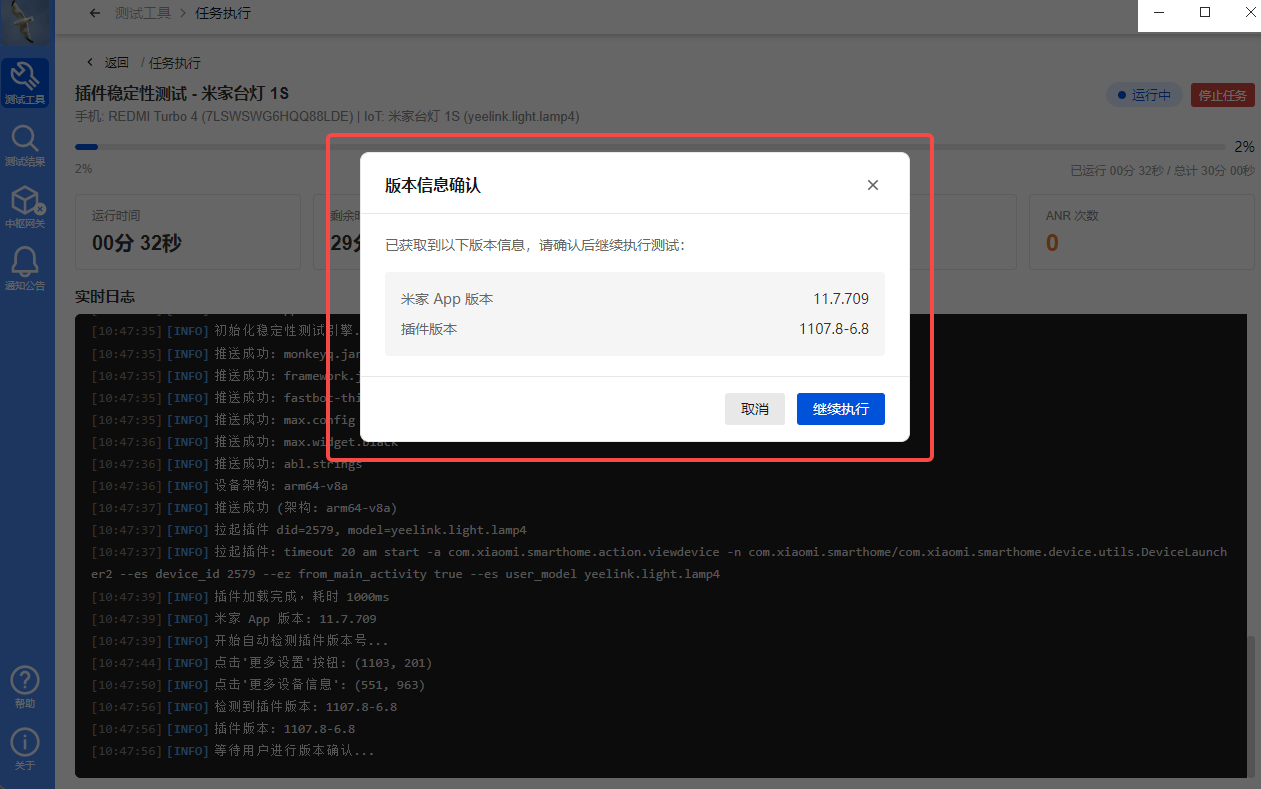
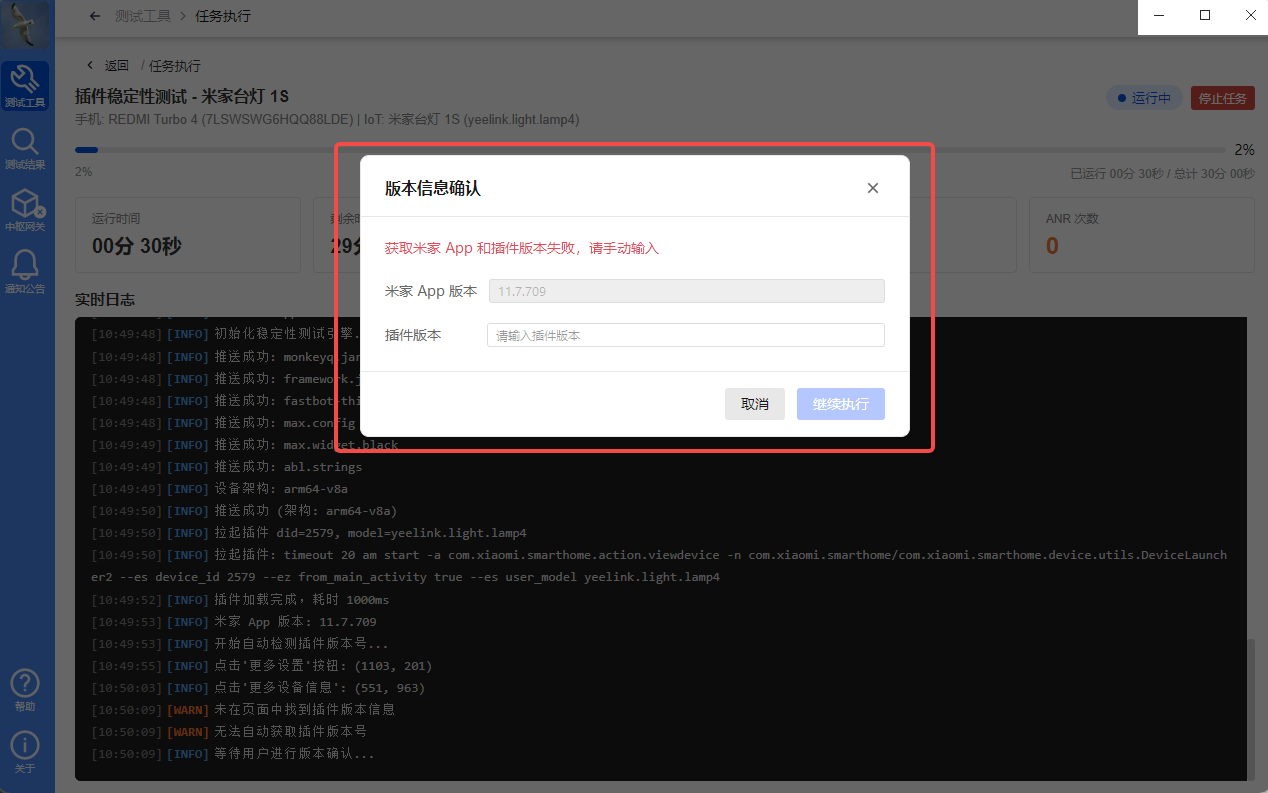
任务启动后,工具会尝试获取米家 App 版本和目标插件版本,并弹出“版本信息确认”窗口。
# 自动获取成功
窗口会展示:
- 米家 App 版本;
- 插件版本。
确认版本信息无误后,点击“继续执行”。
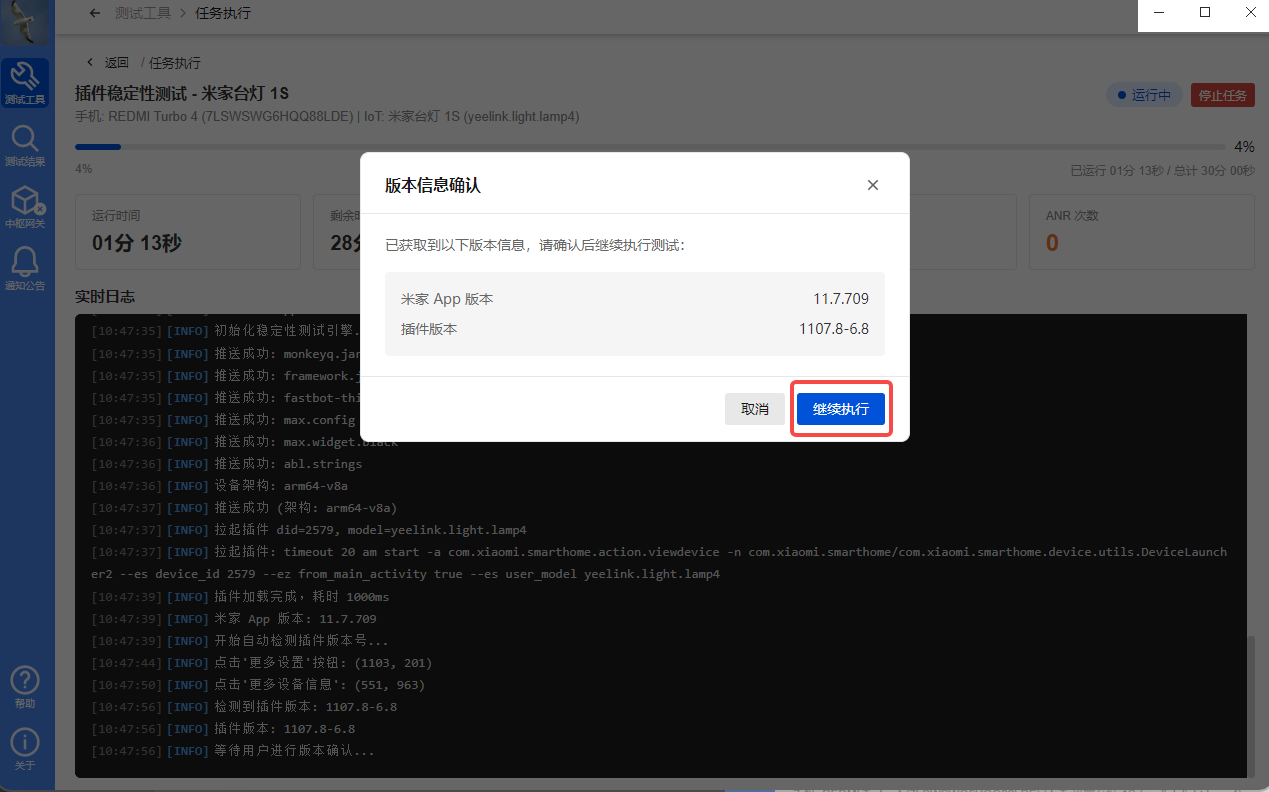
# 自动获取失败
如果工具无法获取版本信息,窗口会切换为手动输入模式。需要完整填写:
- 米家 App 版本;
- 插件版本。
版本号不能为空,也不能包含中文。填写完成后点击“继续执行”。
# 版本确认超时
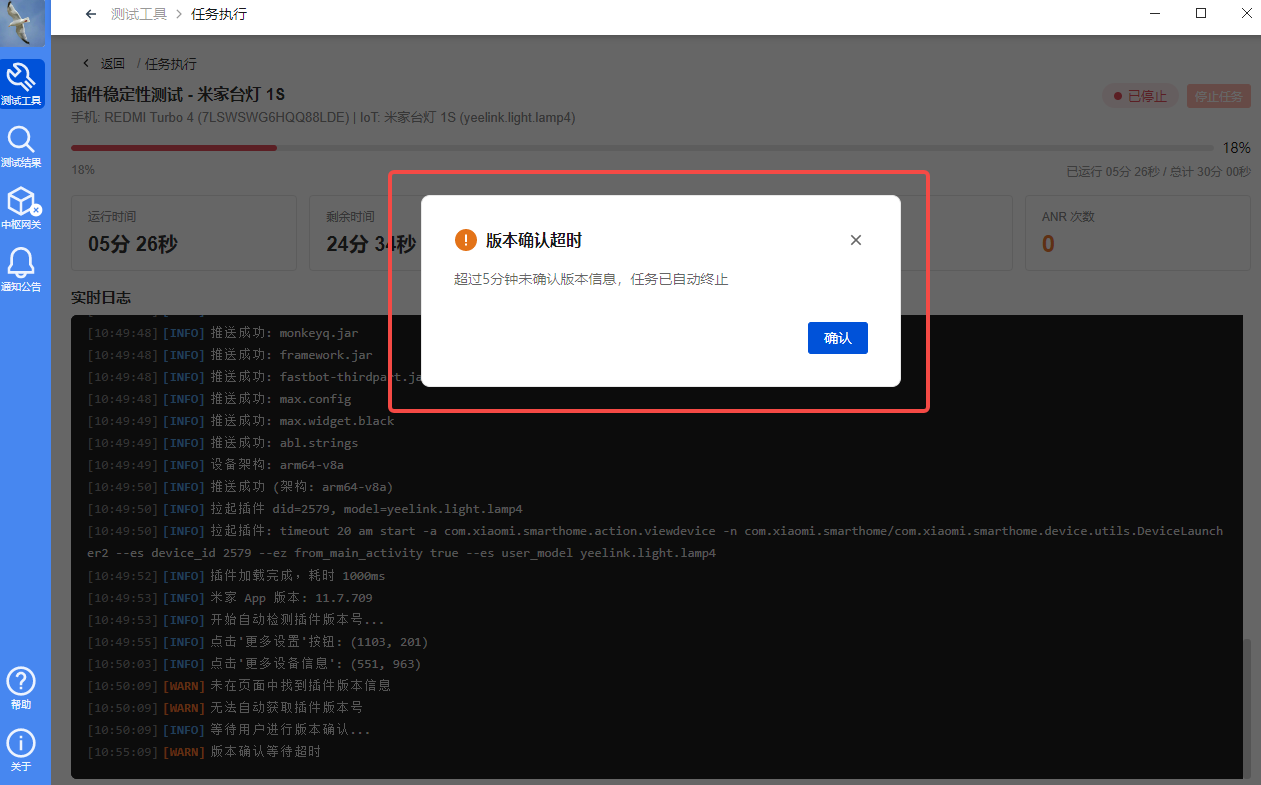
版本确认窗口出现后,需要在 5 分钟内完成确认。超过 5 分钟未确认,任务会自动终止,并且不会进入正常的报告上传流程。
如果不希望继续测试,可以点击“取消”,工具会终止当前任务。
# 停止任务和离开页面
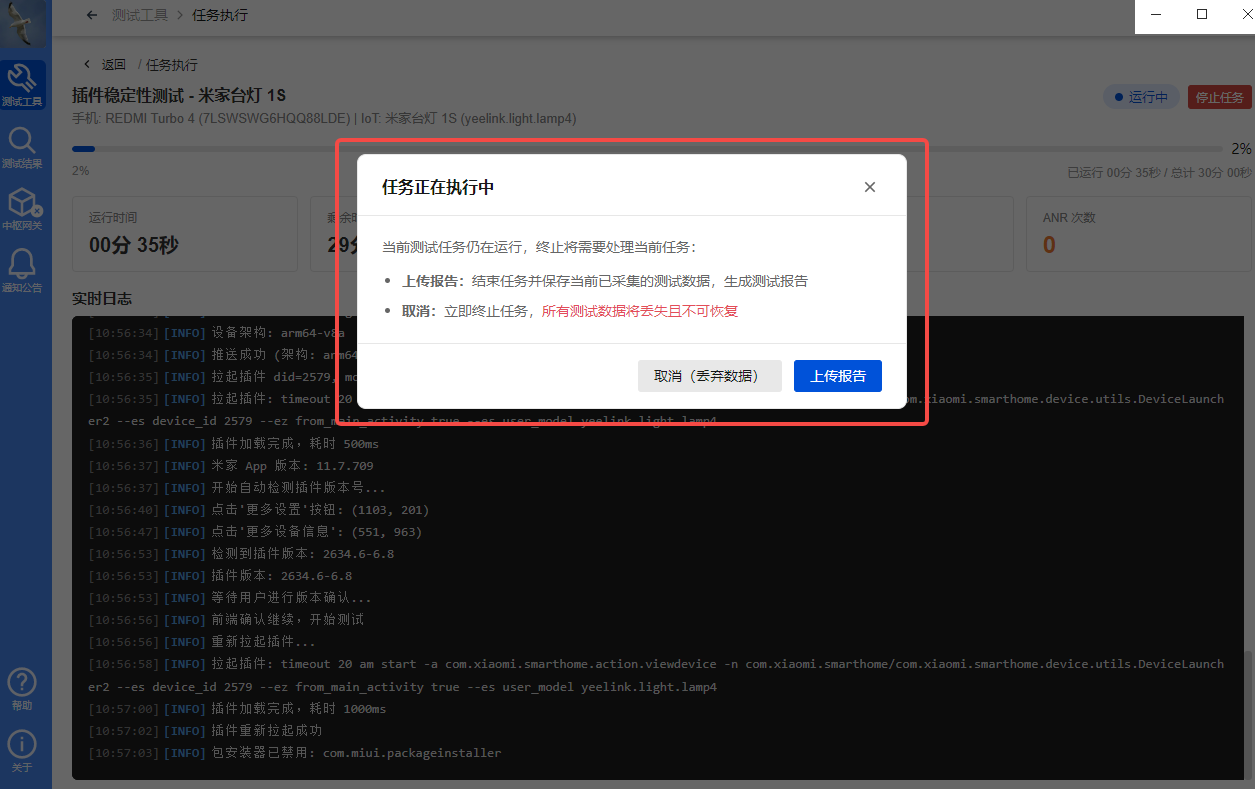
测试运行期间,点击“停止任务”、返回上一页、切换其他页面或关闭窗口时,工具会弹出任务处理提示。
用户可以选择:
- 上传报告:结束任务并保存当前已经采集的数据,生成测试报告;
- 取消(丢弃数据):立即终止任务,当前测试数据将丢失且不可恢复。
任务运行期间会阻止页面刷新。请不要使用 F5、Ctrl+R 或 Ctrl+Shift+R 刷新执行页面,否则可能导致任务状态和本地进程状态不一致。
# 测试结果和报告
任务正常结束、手动停止或异常结束后,可以根据页面提示上传报告。上传过程中,工具会保存测试基础信息、手机信息、统计结果和异常详情。
# 报告基础信息
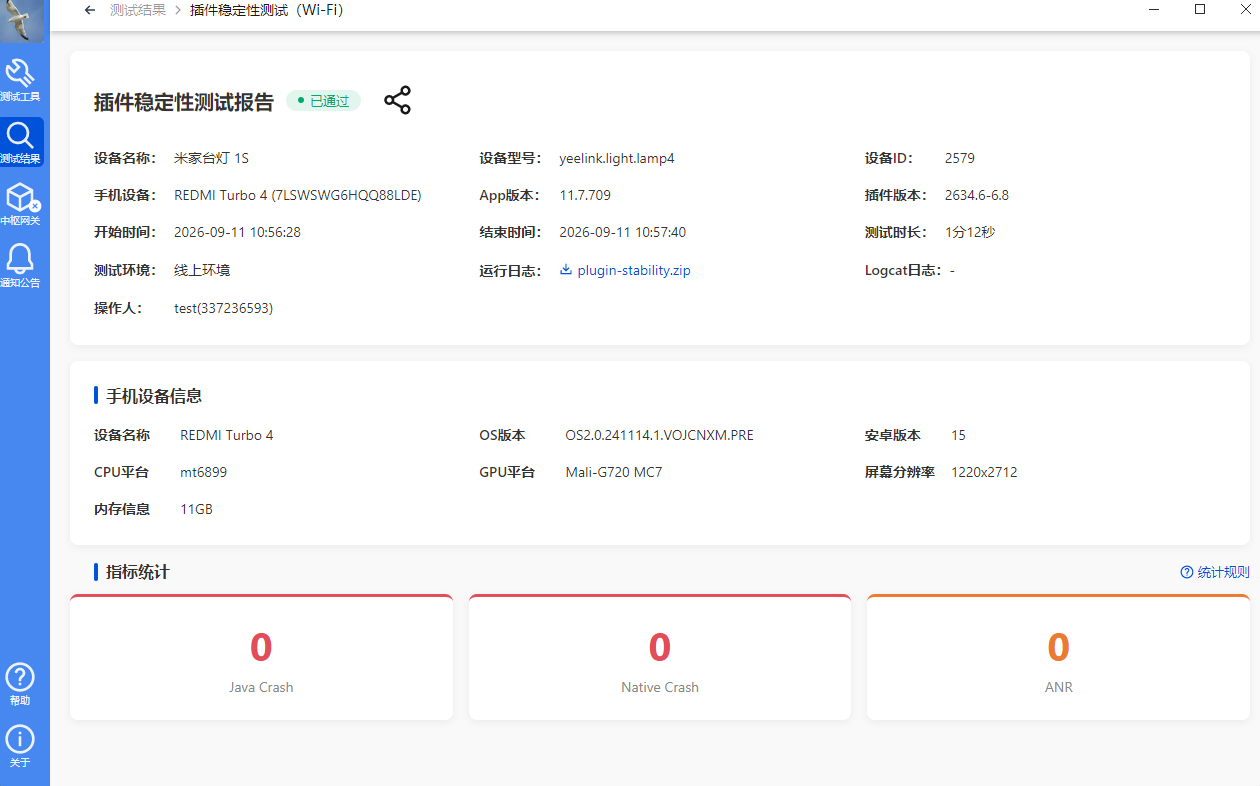
报告会展示:
- IoT 设备名称、型号和设备 ID;
- 手机设备名称和序列号;
- 米家 App 版本;
- 插件版本;
- 测试开始时间和结束时间;
- 实际测试时长;
- 测试环境;
- 操作人。
如果版本信息为用户手动输入,报告会在对应版本后标记“手动输入”。
# 手机设备信息
报告会保留任务开始前读取的手机信息,包括:
- 设备名称;
- OS 版本;
- Android 版本;
- CPU 平台;
- GPU 平台;
- 屏幕分辨率;
- 内存信息。
# 异常统计
报告的“指标统计”区域展示三项数量:
- Java Crash;
- Native Crash;
- ANR。
如果存在异常,报告会展示异常详情。点击详情行可以展开查看异常摘要、发生时间、目标包名、PID、TID 和 Logcat 片段。
# 报告通过判定
当前客户端上传结果的通过条件为:
- Java Crash 数量为 0;
- Native Crash 数量为 0;
- ANR 数量为 0;
- 任务结束时没有错误日志。
以上条件同时满足时,报告标记为“已通过”,否则标记为“未通过”。
注意:报告通过标记表示测试期间没有识别到目标插件的 Crash、ANR 或任务结束错误,不代表设备功能、协议或业务逻辑一定正确。提前手动停止任务时,建议结合实际测试时长和日志人工判断测试是否完整。
# 异常统计规则
# Java Crash
工具检查系统日志中是否出现 FATAL EXCEPTION,并进一步检查紧随其后的 Process 字段,确认崩溃进程属于目标插件,而不是手机上的其他应用。
# Native Crash
工具检查系统日志中是否出现 Fatal signal <信号编号>,例如 Fatal signal 11 或 Fatal signal 6,并检查设备目录 /data/tombstones/ 是否生成新的 tombstone_* 文件。
# ANR
工具检查系统日志中 ActivityManager 标签是否出现 ANR in <包名>,并确认包名属于目标插件。
# 去重规则
同一次 Crash 或 ANR 事件只统计 1 次,不会因为多轮日志扫描或同一事件产生多条系统日志而重复计数。
# 日志说明
# 运行日志
运行日志记录插件稳定性测试任务自身的执行过程,报告上传时会尝试始终上传该日志。报告页面中通常以 plugin-stability.zip 提供下载。
# Logcat 日志
Logcat 用于分析手机系统和插件运行过程中产生的异常信息。以下情况会尝试上传 Logcat:
- 发现 Java Crash;
- 发现 Native Crash;
- 发现 ANR;
- 任务结束时出现错误日志。
没有发现异常时,报告可能不包含 Logcat 下载项。Logcat 上传失败不会阻塞报告主体上传,但需要根据本地日志进行后续排查。
客户端本地日志目录由 Electron 运行环境决定。Windows 环境一般位于当前用户的应用数据目录下的:
AppData\Roaming\aiot-certification-studio\logs
如果页面提示 Logcat 上传失败,请优先保存该目录中的相关日志文件,并结合任务时间、设备 ID 和报告 ID 进行问题反馈。